用户指南
用户访问OptimalCloud时,会看到欢迎页面。

页面上将提供如下选项:
- 我要登录 - 如您已在OptimalCloud注册了一个账户且希望登录,请点击此处。
- 我要注册 - 点击此处在OptimalCloud注册一个账户。参见注册一个账户部分。
- 我忘记了密码 - 如您忘记了密码需要重置,请点击此处。参见忘记密码部分。
- 我需要帮助 - 点击此处浏览在线文档。
点击上述选项中的一个以继续。
登录
点击我要登录链接将显示登录页面。必填字段前将显示“*”。

如有需要,页面上将提供三个选项:
-
我要注册 - 如您未在OptimalCloud注册账户请点击此处。参见注册一个账户部分。
-
我忘记了密码 - 如您忘记了密码需要重置,请点击此处。参见忘记密码部分。
-
我需要帮助 - 点击此处浏览在线文档。
如需登录:
输入您的用户名 - 注册账户时使用的邮箱。
注意“要在未来跳过这一步骤,请将记住我设置为打开。默认选择为关闭
点击 按钮以继续。页面上将显示密码输入区域。

请输入注册账户时设置的账户密码。
点击 按钮登录。
按钮登录。
如果密码不正确,页面上将出现如下信息:

如果密码正确,您将看到主页/门户页面:
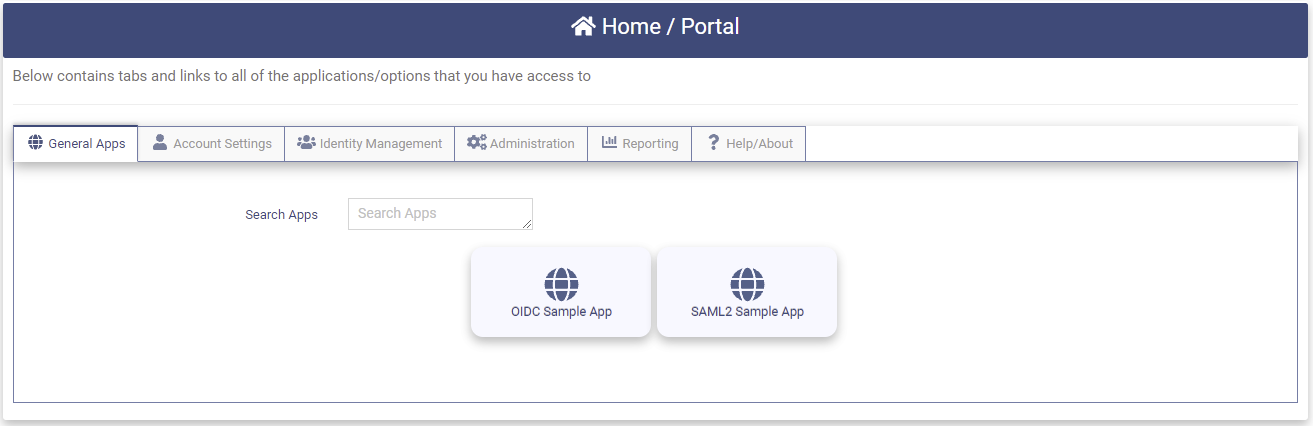
参见主页/门户部分,了解使用这一页面的更多相关信息。
注册一个账户
点击“我想注册”链接即会出现账户注册页面。

页面上将展示注册账户相关的以下选项:
- 注册本地账户 - 填写您的账户信息,在OptionalCloud中创建一个账户。点击
 按钮以继续。
 - 使用社交媒体账户注册 - 如果您的组织启用了社交媒体注册功能,您可以使用社交媒体账户相关信息注册。请参见社交媒体部分,了解该功能的更多信息。
注册本地账户
点击按钮即会出现账户注册页面。
必填字段前将显示“*”。

注册账户需填写如下信息:
-
显示名称 - 用于显示的用户名称
-
邮箱 - 用户的邮箱。该信息将作为登录时的用户名。注册时将检查邮箱是否已注册。如邮箱已注册,页面将会显示如下信息:

-
名 - 用户的名。
-
姓 - 用户的姓。
-
手机 - 用户的手机号码,以(XXX) XXX - XXXX格式展示。使用国旗下拉菜单来选择国家代码。
-
电话 - 用户的备用电话号码,以(XXX) XXX - XXXX格式展示。使用国旗下拉菜单来选择国家代码。
-
称呼 - 用户的称呼。
-
新密码 - 用户的密码。密码需要满足上图所示的密码要求框中列出的所有要求。如果密码满足密码框中列出的所有要求,红色的“x”符号将变为绿色的完成标记,如下图所示。

- 确认密码 - 再次输入用户密码进行确认。如果“确认密码“区域中的内容与“新密码”区域中的内容一致,“密码一致”处的红色“x”符号将变为绿色的完成标记。
点击 按钮注册账户。
成功注册账户后,您将会收到如下信息,且您在注册账户时使用的邮箱将会收到一封邮件。

邮件中会包含完成账户注册链接。
点击邮件中的完成账户注册链接,验证您的邮箱,并完成账户注册。接下来您会被引导至登陆页面。
忘记密码
点击“我忘记了密码”链接将显示“忘记密码”页面。

如需重置您的密码:
输入您的用户名 - 注册本账户时使用的邮箱。
点击按钮以继续。
如果您使用社交媒体注册账户,页面将会显示如下信息。

如果您的账户为本地账户,页面将会显示如下信息。

一封邮件将发送至您注册本账户时使用的邮箱。邮件中将包含重置密码链接。
警告“请注意:重置密码链接仅可使用一次,并且只在邮件中显示的时间内有效.
如果重置密码链接失效,您将会收到如下信息。

点击 按钮,返回“忘记密码”页面重试。
如果重置密码链接没有失效,点击重置密码链接将会显示“设置密码”页面。

您的用户名将显示在灰色区域。
在“新密码”输入区域输入您的新密码,密码需要符合满足密码要求框中列出的所有要求。如果输入的密码满足所有要求,红色的“x”符号将变为绿色的完成标记。

在“确认密码”区域再次输入您的新密码以确认。如果“确认密码“区域中的内容与“新密码”区域中的内容一致,密码要求框“新密码必须保持一致”处的红色“x”符号将变为绿色的完成标记。
点击 按钮设置您的密码。
成功后页面将显示以下信息。

点击按钮转到登录页面。
网站Banner
网站Banner显示在每个页面的上部。

网站Banner提供以下功能:
 点击主页图标后,您将被引导至主页/门户页面。
 点击帮助图标后,您将被引导至在线文档。
 点击通知处的向下箭头后,您将被引导至当前通知。此处的数字为您的通知数量。
 点击最后登录处的向下箭头后,页面将显示一个包含您最后一次登录的日期、时间和地点的信息框。点击该信息框后,您将被引导至“登录历史“页面。
 这一部分显示处于登录状态的用户名。点击向下箭头将显示如下选项:
- 修改密码 - 点击此处修改您的密码。请参见修改密码部分。
- 我的个人资料 - 点击此处查看或修改您的个人信息。请参见我的个人资料部分。
- 邀请用户 - 点击此处邀请用户在OptimalCloud注册账户。
- 技术支持 - 点击此处向您所属组织的技术团队发送一条信息。
- 移除我的个人资料 - 点击此处从OptimalCloud中移除您的账户。请参见移除我的个人资料部分。
- 登出 - 点击此处退出您在OptimalCloud中的当前会话。
按住CTRL键并点击上方的蓝色链接,即可进入所选部分。
邀请用户
点击网站Banner处,用户名旁的向下箭头导向的 邀请用户链接后,您将被引导至“邀请用户“页面。

输入您想邀请加入本站的人的邮箱。您可以在邮箱间输入“,”以输入多个邮箱。
点击 按钮,一封邮件将会被发送至相应邮箱。邮件中包含您邀请对方加入的信息,以及一个点击这里注册链接,对方可使用该链接注册OptimalCloud账户。成功后页面将显示以下信息。

技术支持
点击网站Banner处,用户名旁的向下箭头导向的技术支持链接后,您将被引导至“技术支持“页面。该页面允许您向您所属组织的技术团队提交技术问题。

在问题描述部分详细叙述您希望提交的问题。
如果您提交时不希望同时发送您的信息(IP地址、地址和浏览信息),请将发送我的信息设置为关闭。默认设置为打开。
点击 按钮,一封邮件将被发送到您所属组织的技术团队,页面上将显示以下信息。

主页/门户页面
登录成功后,您将看到主页/门户页面。
页面上将显示如下标签:
- 一般应用 - 该标签显示您的组织对您设置开放的应用。点击应用图标转到相应应用。
注意“上方展示的应用皆为范例。所有范例均不代表您的组织选择开放的应用.
- 账户设置 - 该标签显示允许您设置您的个人账户信息的应用。
- 帮助/关于 - 该标签可链接至在线文档、Optimal IdM隐私政策和Optimal IdM条款与条件。
账户设置
点击“账户设置”标签后,您将看到下图中的应用。

以下为可用应用:
- 修改密码 - 点击此应用修改您的密码。
- 我的个人资料 - 点击此应用查看或修改您的个人信息。
- 我的同意书 - 点击此应用查看已授予OpenID连接(OIC)应用程序的权限。您的组织选择启用后这个应用才会可见。
- 我的令牌 - 点击此应用查看OptimalCloud向应用发放的令牌。您的组织选择启用后这个应用才会可见。
- 多要素令牌/设备应用 - 点击此应用为使用推送信息或TOTP的多要素认证应用配置一个设备。参见启用令牌/设备MFA选项部分,了解此应用的更多信息。
- 多要素行为特征身份识别应用 - 点击此应用调整多要素行为特征身份识别设置。参见启用行为特征身份识别MFA选项部分,了解此应用的更多信息。这一选项只有在您的组织已经启用的情况下才可用。
修改密码
点击“修改密码”应用后,您将被引导至“修改密码”页面。
必填项前面会显示一个“*”。

您的用户名(邮箱)将自动填写。请填写下列信息:
-
当前密码 - 您当前用来登录账户的密码。
-
新密码 - 您的新密码。新密码与当前密码不能相同。密码需要满足上图所示的密码要求框中列出的所有要求。如果密码满足密码框中列出的所有要求,红色的“x”符号将变为绿色的完成标记,如下图所示。
- 确认密码 - 再次输入密码进行确认。如果“确认密码“区域中的内容与“新密码”区域中的内容一致,密码要求框“新密码必须保持一致”处的红色“x”符号将变为绿色的完成标记。
点击  按钮修改您的密码。
如果输入的新密码与当前密码相同,页面上将显示如下错误信息。

如果密码修改成功,页面将显示如下的成功信息,并向该账户的邮箱发送一封电子邮件,通知用户密码已被更改。

我的个人资料
点击“我的个人资料”应用后,您将被引导至“我的个人资料”页面。“我的个人资料”页面有四个标签页:
- 个人资料 - 查看和修改注册账户时输入的个人信息。
- 详细内容 - 您的个人信息具体何时曾被修改。
- 地址 - 查看或输入您的地址。
- 社交媒体 - 查看用户设置的登录方法。
个人资料
个人资料标签页包含注册账户时输入的个人信息。

以下内容可修改:
-
显示名称 - 用于显示的用户名称
-
名 - 用户的名。
- 姓 - 用户的姓。
- 手机 - 用户的手机号码,以(XXX) XXX - XXXX格式展示。使用国旗下拉菜单来选择国家代码。
- 电话 - 用户的备用电话号码,以(XXX) XXX - XXXX格式展示。使用国旗下拉菜单来选择国家代码。
!!!note "注意“前面有“*****”的部分不能留空。灰色的内容不能修改。”
内容被修改后, 按钮将会变为蓝色的可用状态。
点击按钮保存您的修改。
成功保存后页面将显示以下信息。

详细内容
“详细内容”标签页包含您的个人信息或密码最后修改的相关信息。

以下信息可供参考:
- 何时修改 - 您的个人信息最后被修改的日期和时间。
- 最后设置的密码 - 您的密码最后被修改的日期和时间。
- 当前IP - 您当前访问账户的位置(IP地址)。
这些内容仅显示。
地址
您可以在“地址”标签页查看和输入您的地址。该内容可选择性填写。

以下是可输入的可选内容:
- 街道地址 - 您的街道地址。
- 城市 - 您居住的城市。
- 州 - 您居住的州。
- 国家 - 使用下拉菜单选择您居住的国家。
内容被修改后,按钮将会变为深蓝色的可用状态。
点击按钮保存您的修改。
社交媒体
您可在社交媒体标签页查看您设置的登录方法。
下方页面中,该用户选择使用用户名和密码来登录。社交媒体登录选项没有被启用。

用户可以点击相关社交媒体类型旁的 按钮启用社交媒体登录选项。这里将以Facebook为例。
如果用户当前没有登录到Facebook,页面将提示用户提供Facebook用户名和密码。用户登录到Facebook后即可设置社交媒体登录选项。
如果用户当前已经登录到Facebook,即可直接设置社交媒体登录选项。
此后“社交媒体”标签页中就会显示Facebook链接。

修改密码
用户可以点击 按钮来转到“修改密码”页面,修改当前密码。进一步的说明请见前文“修改密码”的部分。
移除我的个人资料
移除您的个人资料将移除您在OptimalCloud的账户。
您可以在“我的个人资料”页面底部点击 按钮查看移除个人资料信息。

要移除您的个人资料,您需要在框内输入“是”,然后点击 按钮。
按钮。

成功移除您的个人资料后,您将会收到如下信息。

您的个人资料信息(OptimalCloud账户)已被移除。
我的同意书
您的组织选择启用后这个应用才会可见。
您可以点击“我的同意书”应用转到“我的应用同意书”页面。

同意书授予许可。一些OpenID Connect(OIC)应用程序需要获得许可(获取用户信息或代表用户执行操作)。用户需要为其授予许可。授予许可在认证过程中进行,也可以设置为每个应用程序自动进行。同意书只在一定时间内生效。失效后,用户需要再次授予许可。
“我的应用同意书”表单显示了您已经授予的许可。表单包含以下内容:
- 行动 - 点击
 将删除同意书。“我的应用同意书”表单中将不再显示该同意书。
 - 授予于 - 授予同意书的日期。
- 失效 - 同意书失效的日期。
- 对象 - 获得同意书的程序。
- 许可 - 已获准使用的用户信息项或已获准执行的操作。
表单中的同意书可以使用页面右上角的筛选来过滤。
页面上表单显示的行数可以通过左下角的下拉框修改。如果数据行数大于在页面上设置显示的行数,可以使用页面右下角的页面操作来查看额外的行数。
以下为可用页面操作:
- 首页 - 点击此处回到数据首页。
- 前页 - 点击此处转到数据上一页。
- 数字框 - 框中的数字为当前页码。
- 后页 - 点击此处转到数据下一页。
- 末页 - 点击此处转到数据最后一页。
我的令牌
您的组织选择启用后这个应用才会可见。
您可以点击“我的令牌”标签页查看“我的应用令牌”页面。

“我的应用令牌”表单包含OptimalCloud在认证过程中向应用程序发放的OpenID Connect(OIC)令牌。令牌签发时间长短不一,以应用的需求为准。
共有三种类型的令牌:
-
访问令牌 - 授权应用程序代表用户执行操作。
-
ID Token - 授权应用使用的用户的个人资料信息,以及其它应用所需内容。
-
刷新令牌 - 与访问令牌类似,但签发时间更长。
表单包含以下内容:
- 操作 - 该令牌允许采取的操作(
 - View Token details, - Revoke Token)。
 - 签发于 - 签发令牌的日期和时间。
- 失效 - 令牌失效的日期和时间。
- 对象 - 获得令牌的程序。
- 类型 - 令牌类型
表单中的令牌可以使用页面右上角的筛选来过滤。
页面上表单显示的行数可以通过左下角的下拉框修改。如果数据行数大于在页面上设置显示的行数,可以使用页面右下角的页面操作来查看额外的行数。
以下为可用页面操作:
- 首页 - 点击此处回到数据首页。
- 前页 - 点击此处转到数据上一页。
- 数字框 - 框中的数字为当前页码。
- 后页 - 点击此处转到数据下一页。
- 末页 - 点击此处转到数据最后一页。
查看
您可以点击行动查看令牌页面。
令牌页面提供所选令牌更详细的信息。
下图为一个访问令牌的令牌页面。

详细信息包括:
- 令牌类型 - 令牌的具体类型。
- 对象ID - 获得令牌的应用程序的唯一标识符。
- 令牌 - 访问令牌是加密的,只有通过OptimalCloud可以读取。
下图为一个ID令牌的令牌页面。

详细信息包括:
- 令牌类型 - 令牌的具体类型。
- 对象ID - 获得令牌的应用程序的唯一标识符。
- 令牌 - 加密后的令牌只有通过OptimalCloud可以读取。
- 解码的令牌信头 - 令牌信头文本版本。
- 解码的令牌 - 令牌所包含信息的文本版本。
撤销
在令牌表单内点击行动后,页面会显示撤销令牌的信息。

要撤销令牌,您需要输入“是”,然后点击 按钮。
按钮。

令牌将被撤销,并且不会再于“我的应用令牌”表单中显示。
帮助/关于
点击“帮助/关于”标签后,您将看到下图中的应用。

以下为可用应用:
- 帮助 - 点击此应用浏览在线文档。
- 条款和条件 - 点击此应用查看您所属组织的条款和条件。
- 隐私政策 - 点击此应用查看您所属组织的隐私政策。